Excel Zeitdateien einlesen
Seit längerem besitzt pcjob.net die Möglichkeit, einfache, vorausgefüllte Excel Zeitdateien (Rapporte) direkt in die Rapportverwaltung einzulesen. Aktuell sind wir daran, dies massiv auszubauen. Dazugehören
-
-
Auslesen und Zuweisen von Kostenstellen
-
Implementation von spezififischen Zeitdateien der Einsatzbetriebe.
Mit Version 2026.100.02.10 haben wir eine Beta Version der Funktionalität ausgeliefert. Die bisherigen, eigenen Excel Dateien (Wochenrapport, Monatsrapport) funktionieren nach wie vor, zusätzlich haben wir eine erste kundenspezifische Datei (TimeSheet) implementiert.
Aufgrund er erhöhten Anforderungen wurde die Maske komplett überarbeitet. Viele Absicherungen sind daher noch nicht ausprogrammiert, die Maske muss konzentriert verwendet werden.
Die folgende Anleitung erklärt in kurzer Form den Ablauf des Einlesens einer Zeitdatei.
Starten
Öffnen Sie die Maske über die Einsatzverwaltung --> kleiner Pfeil neben Rapporte --> Rapporte einlesen
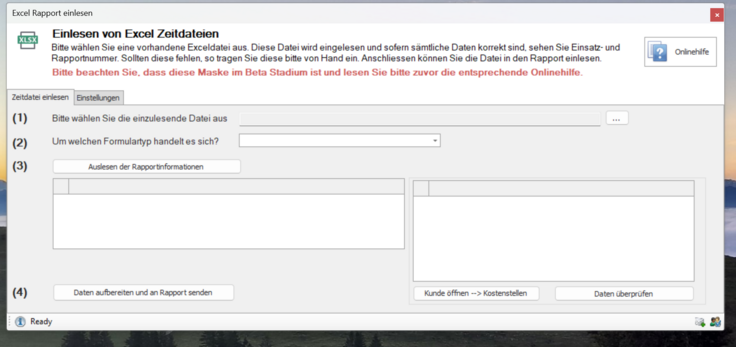
Die folgende Maske erscheint, bei welcher Sie nun den einzelnen Schritten aufsteigend folgen.
Auswahl der Datei und Bestimmung des Formulartyps
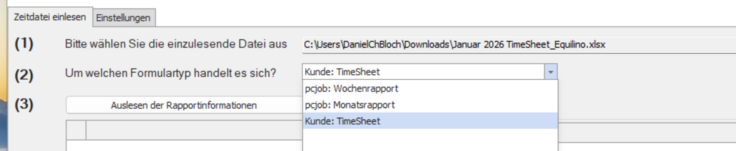
Klicken Sie auf die drei Punkte und öffnen Sie die gewünschte Zeitdatei im Excel Format. Andere Dateitypen werden aktuell nicht unterstützt.
pcjob.net liest nun die ersten Informationen aus der Exceldatei und versucht, die Dokumentversion zu bestimmen. Sollte dies nicht funktionieren, so müssen Sie diese über die entsprechende Auswahlliste selbstständig vornehmen. Dies wird vorallem bei spezifischen Formularen von Einsatzbetrieben notwendig sein.
Auslesen der Zeitdatei
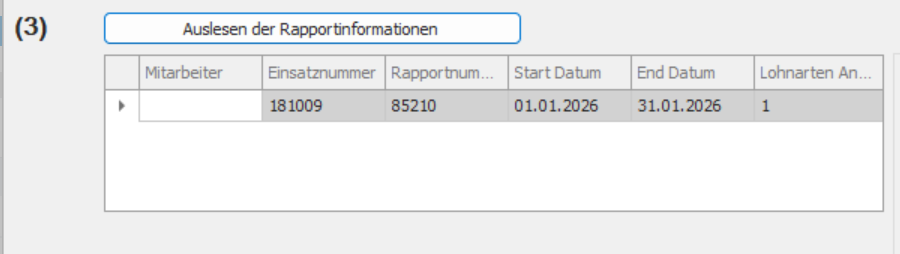
Mit dem korrekten Formulartyp kann die Exceldatei nun durch einen Klick auf "Auslesen der Rapportinformation" in eine interne Datenstruktur ausgelesen werden. Nach erfolgreichem Einlesen erscheinen sämtliche notwendigen Informationen in der Tabelle. Bitte kontrollieren Sie die Einsatz- und die Rapportnummer, da diese für die anschliessende Verarbeitung essentiell sind.
Zeitdatei mit Kostenstellen
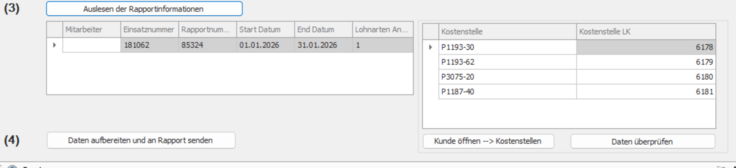
Falls Sie eine Zeitdatei mit vorhandenen Kostenstellen einlesen, erscheint gleichzeitig ein weiterer Bereich.
-
pcjob.net versucht in einem ersten Schritt, alle vorhandenen Kostenstellen mit den in der Kundenverwaltung erfassten Kostenstellen abzugleichen
-
Wenn alle Zeilen einen Wert in "KostenstelleLK" besitzen, konnten alle Kostenstellen zugewiesen werden.
-
Falls Einträge fehlen, öffnen Sie bitte mit einem Klick auf den entsprechenden Button den betreffenden Kunden und erfassen Sie die Kostenstellen manuell. Speichern Sie den Kundendatensatz und schliessen Sie die Kundenerfassungsmaske wieder.
-
Anschliessend können Sie erneut die "Daten überprüfen" und kontrollieren, ob sämtliche Kostenstellen nun zugewiesen wurden.
Verarbeitung der Zeitdatei in den Rapport
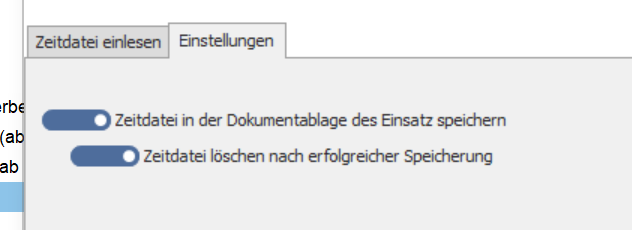
Bevor Sie die Zeitdatei nun mit "Daten aufbereiten und an Rapport senden" verarbeiten, achten Sie auf die beiden Schalter im Bereich "Einstellungen"
-
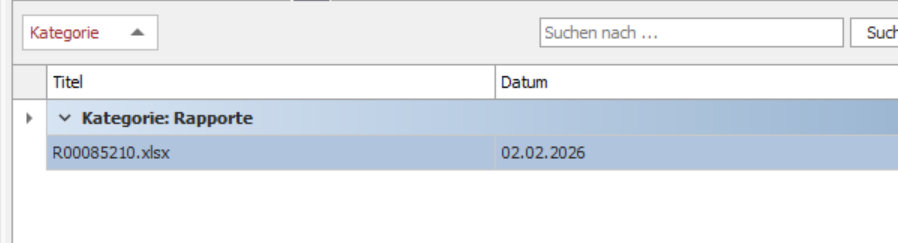
Die Zeitdatei kann mit dem oberen Schalter direkt in die Dokumentverwaltung von pcjob.net hochgeladen werden. Der Rapport wird dann unter dem Einsatz in die Dokumente gespeichert und bleibt somit archiviert.
-
Auf Wunsch kann bei erfolgreichem Hochladen die lokale Zeitdatei gleich gelöscht werden, so haben Sie ein aufgeräumtes lokales Arbeitsverzeichnis.
-
Entscheiden Sie, wie pcjob.net mit den Zeitdateien umgehen soll, bevor Sie die Verarbeitung starten.
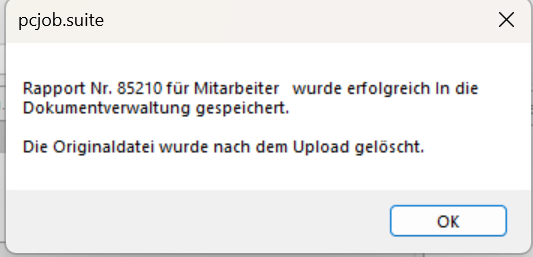
Nach einem Klick auf "Daten aufbereiten und an Rapport senden" werden zuerst die Dateiverarbeitungen gemacht. Dies wird, falls angewählt, wie folgt bestätigt:
Übergabe an den Rapport
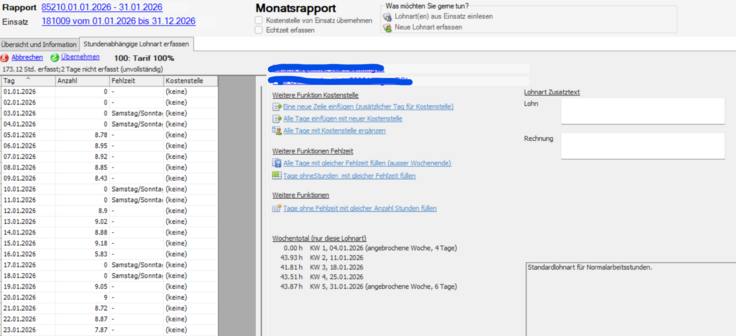
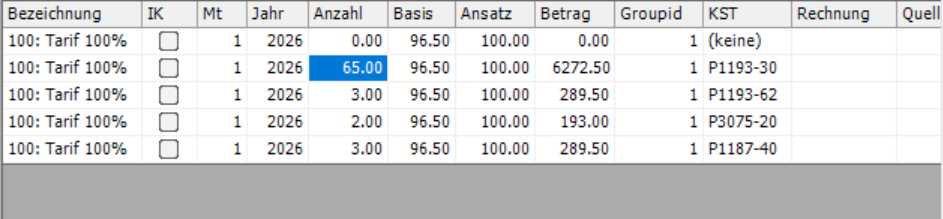
Anschliessend werden die eingelesenen Daten an den geöffneten Rapport übergeben. Die Lohnart 100 wird auch gleich gespeichert.
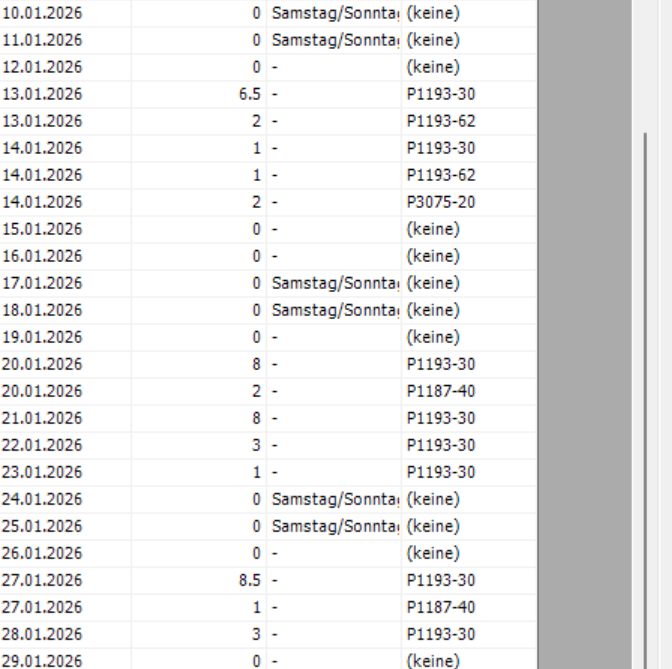
Falls Sie Kostenstellen in der Zeitdatei haben, werden diese ebenfalls korrekt in den Rapport übernommen.
Nachbearbeitung des Rapportes
Bitte kontrollieren Sie den Rapport anschliessend.
-
Tage und Anzahl sollten keine Fehler ergeben
-
Kostenstellen sind in der Regel auch kein Problem
-
Fehlzeiten hingegen können Lücken aufweisen durch
-
eine fehlende Erfassung einer Fehlzeit (gerade bei Teilzeitangestellten)
-
einen falschen Wert in der entsprechenden Spalte
Zusätzlich müssen Sie, wo notwendig, den Rapport vervollständigen
-
Überzeiten, Zulagen für Nacht, Sonntag etc.
-
-
Speichern Sie anschliessend den Rapport ab.
Abgelegte Zeitdatei
Sofern Sie dies gewünscht haben, ist die Zeitdatei in der Dokumentverwaltung des Einsatzes abgelegt.