Einführung
Die staffingtime App befindet sich aktuell in der Beta-Testphase. Das bedeutet, dass wir die Kernfunktionalität und die Anwendererfahrung der App sowie die Verbindung zwischen der App und der ERP Lösung pcjob.net auf Herz und Nieren prüfen. So sind wir auch dankbar über jegliches Feedback, welches du bitte deinem Personalverleiher, der dich eingeladen hat, zukommen lässt. Er wird dies dann an uns weiterleiten.
Grundlage: Die Einladung
Damit du mit der App Staffingtime arbeiten kannst, musst du zuerst von deinem Personalverleiher eingeladen werden. Er sendet dir einen Einladungslink mit entsprechender Information. Mit einem Klick auf diesen Link gelangst du zum
Einladungsprozess. Hier findest du Hilfe zur Einladung.
Die Staffingtime APP kannst du in in den folgenden Stores herunterladen, klicke einfach auf das entsprechende Symbol.
Nachdem du dich erfolgreich registriert und die Einladung bestätigt hast, kannst du die App gemäss Instruktionen auf dein Handy laden und starten. Die Zugangsdaten sind diejenigen, welche du bei der Registrierung der Einladung angegeben hast.
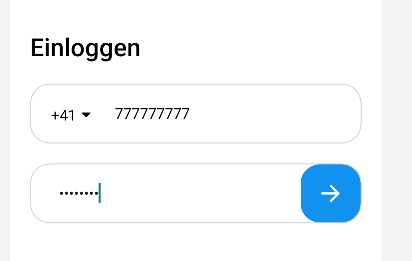
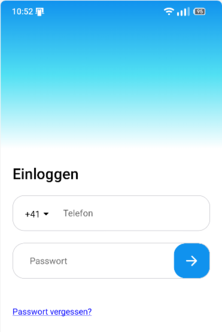
Anmeldung
Trage die Mobilnummer und das Kennwort ein, welches du bei der Registrierung der Einladung verwendet hast und tippe auf den Pfeil um dich anzumelden. Falls du das Kennwort vergessen hast, kannst du es in einem kurzen Ablauf zurücksetzen, siehe
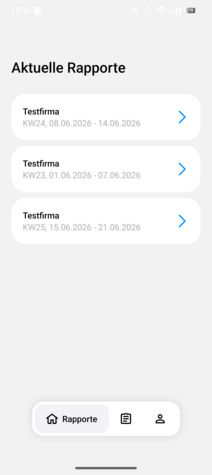
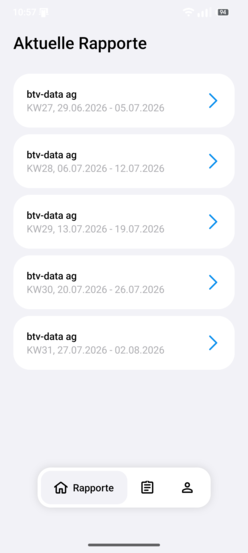
Übersicht: Aktuelle Rapporte
Nach dem Login kommst du direkt zur Übersicht der aktuellen Rapporte. Hier siehst du alle Rapporte, welche bereitgestellt und noch nicht abgeschlossen wurden, wobei die aktuelle Woche zuoberst ist.
Tippe auf einen Rapport um in die Wochenansicht zu gelangen.
Wochenansicht: Ihre Zeiterfassung eines Wochenrapportes
In der Wochenansicht kansnt du deine Arbeits- und Fehlzeiten erfassen.
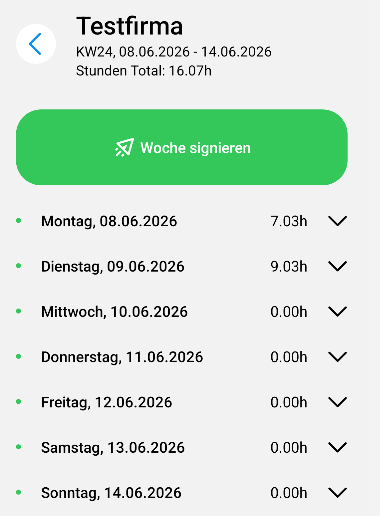
Im Kopfteil siehst du, um welchen Einsatzbetrieb es sich handelt, in welcher Kalenderwoche du dich befindest und wieviele Stunden du bereits gearbeitet bzw. erfasst hast.
Die einzelnen Tage kannst du öffnen und schliessen und dort direkt deine Arbeitszeit oder Fehlzeit erfassen.
Arbeitszeit erfassen
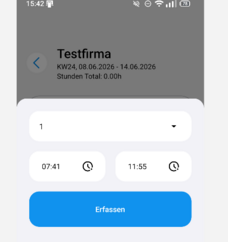
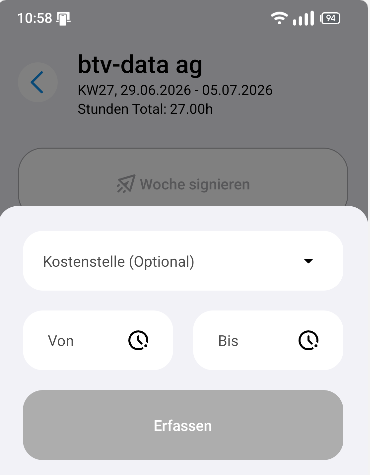
Tippe auf + Arbeitszeit um einen neuen Eintrag zu erstellen.
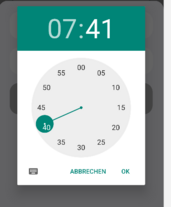
Erfasse Von- und Bis Arbeitszeit und bei Bedarf eine Kostenstelle und tippe anschliessend auf Erfassen.
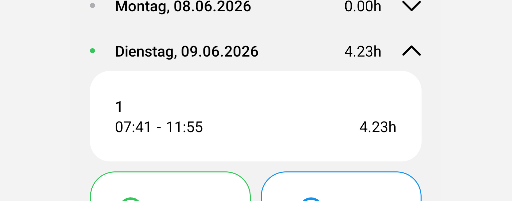
In der Übersicht siehst du nun den erfassten Eintrag. Durch ein Antippen kannst du diesen auch erneut bearbeiten oder löschen.
Bitte beachte, dass nur die Arbeitszeiten erfasst werden. Pausen werden, wie bei der Stempeluhr, nicht ausgewiesen. Du benötigst also in der Regel mindestens zwei Arbeitszeiteinträge pro Tag, Vormittag und Nachmittag.
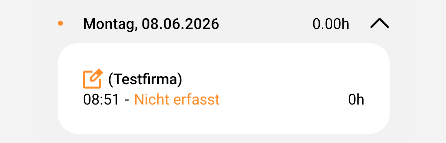
Du kannst auch die Von und Bis Zeit auch nacheinander erfassen, also am Morgen Deine Startzeit (Von) und dann am Mittag die Endzeit und den Eintrag somit abschliessen.
Durch den orangen Punkt und den entsprechenden Text wirst du auf fehlende Bis-Zeiten aufmerksam gemacht.
Fehlzeit erfassen
Fehlzeiten sind Tage, an welchen du aus unterschiedlichen Gründen nicht gearbeitet hast. Dies können Feiertage oder Ferien sein, eine Krankheit oder ein Unfall oder einfach auch nur das Wochenende.
Klicken Sie auf + Fehlzeit und wähle die entsprechende, passende Fehlzeit aus.
Vollständigen Rapport einreichen
Bevor du einen Rapport zur Genehmigung einreichen kannst, muss dieser vollständig erfasst sein.
Dies bedeutet, dass für jeden vorhandenen Tag entweder die Arbeitszeit oder eine Fehlzeit eingetragen werden muss - auch Samstag und Sonntag (mit der entsprechenden Fehlzeit).
Vollständige Tage erkennst du an den grünen kleinen Punkten links neben dem Datum, sind alle Tage vollständig, so wird der Button Woche signieren grün.
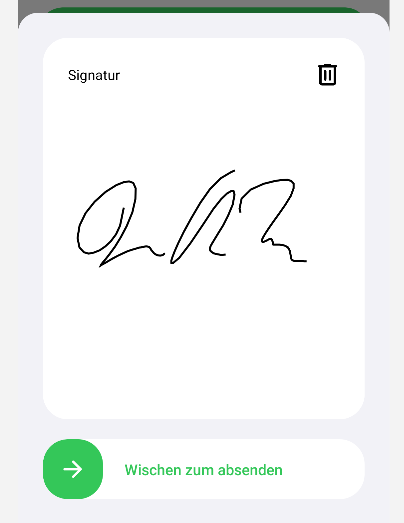
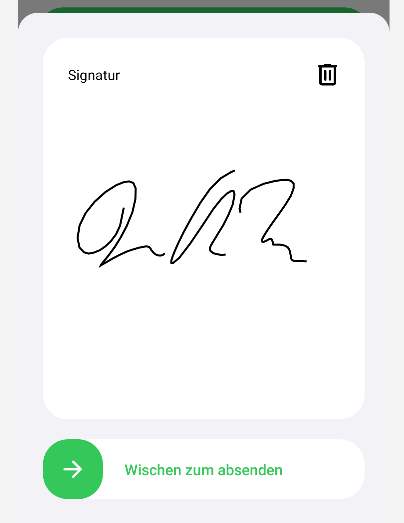
Tippe nun auf Woche signieren. Im folgenden Dialog kannst du mit deiner Unterschrift (per Finger) den Rapport bestätigen und anschliessend mit einem Wisch nach rechts auf 'Wischen zum absenden' den Rapport zur Genehmigung einreichen.
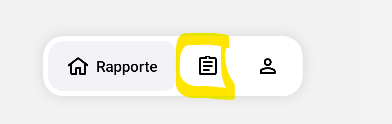
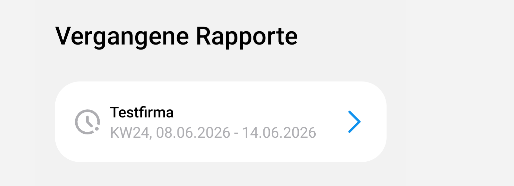
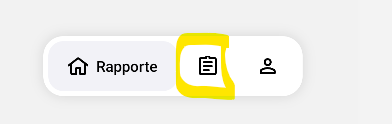
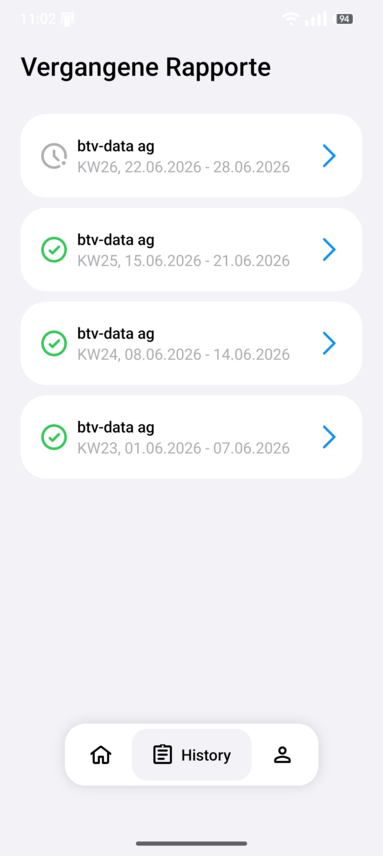
Der Rapport verschwindet nun aus der Übersicht "Aktuelle Rapporte". Du findest ihn in der Ansicht "Vergangene Rapporte" durch einen Klick auf das entsprechende Symbol.
Sobald dies geschehen ist, wechselt das Icon auf grün und der Rapport ist vollständig eingereicht und kann nun vom Personalverleiher in sein Sytem eingelesen werden.