Nachdem der Einsatz hochgeladen wurde, können Sie die einzelnen Rapporte hochladen, damit der Mitarbeiter diese in der App erfassen kann. Aktuell müssen diese einzeln hochgeladen werden, zu einem späteren Zeitpunkt werden wir dies automatisieren.
Übersicht anzeigen
Öffnen Sie in der Rapportübersicht das entsprechende Kontextmenu:
Anschliessend erhalten Sie eine Übersicht aller bisher hochgeladenen Rapporte - inklusive des aktuellen Status.
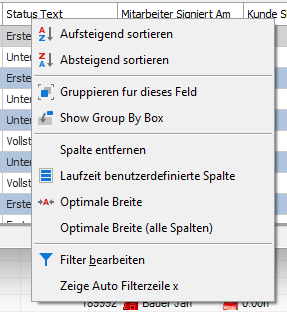
Mit dem hier eingesetzten Control können Sie nach bestimmten Daten suchen und diese auch gruppieren, filtern und vieles mehr. Klicken Sie hierzu in der Titelleiste mit der rechten Maustaste und probieren Sie die Funktionen einfach aus ;)
Zusätzlich haben Sie hier zwei Funktionen:
Signier-Link kopieren: Diesen Link können Sie dem Kundensachbearbeiter ein weiteres Mal senden, damit er den Rapport signieren kann.
Rapport onlineschauen: Einen unterzeichneten Rapport können Sie so online betrachten.
Rapport hochladen
In der Rapportübersicht können Sie über das Kontextmenu die staffingtime Arbeitsumgebung aufrufen. Die Übersicht ist aktuell noch nicht verfügbar.
Da der Rapport direkt am Einsatz hängt und dieser einem einzelnen Mandanten zugewiesen ist, benötigen Sie auch hier keine Unterscheidung der einzelnen Mandanten.
Öffnen Sie den Rapport in der staffingtime Arbeitsumgebung. Sie sehen beim ersten Aufruf, dass noch keine Daten hochgeladen wurden.
Klicken Sie auf Rapport hochladen, um in an staffingtime zu senden und so dem Mitarbeiter zur Verfügung zu stellen. Sie erhalten direkte Bestätigung und der Rapport Key wird eingetragen.