Kunde
Einleitung
Während Sie noch auf die Einladungsbestätigung des Mitarbeiters warten, können Sie bereits die Kunden auf staffingtime hochladen. Diese Prozess ist ein wenig umfangreicher, da hier sowohl der Kunde, dessen Sachbearbeiter und Kostenstellen hochgeladen werden können. Zusätzlich haben wir für die Kunden eine Schichtverwaltung sowie eine Stellvertretungsregelung implementiert.
Für einen Einsatz auf staffingtime sind Kunde und Sachbearbeiter im Einsatz und auf staffingtime erforderlich, die Kostenstellen und Schichten sind fakultativ.
In der Kundenübersicht können Sie über das Kontextmenu die staffingtime Arbeitsumgebung aufrufen. Die Übersicht ist aktuell noch nicht verfügbar.
Übersicht anzeigen
Wählen Sie in der Kundenübersicht das entsprechende Kontextmenu:

Anschliessend erhalten Sie eine Übersicht aller bereits hochgeladener Kunden für diesen Mandanten. Mit einem Doppelklick können Sie den Kunden in staffingtime bearbeiten.

Kunde hochladen
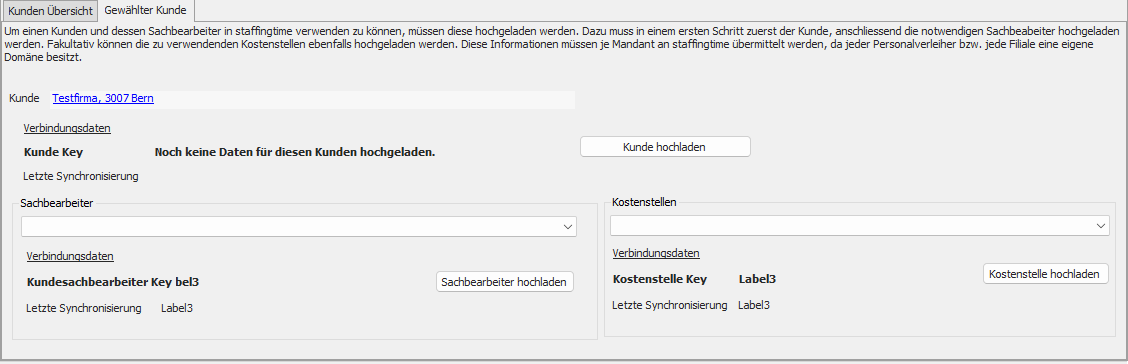
Öffnen Sie den Kunden in der staffingtime Arbeitsumgebung. Sie sehen beim ersten Aufruf, dass noch keine Daten hochgeladen wurden.

Beachten Sie, dass jeder Kunde inklusive seiner Sachbearbeiter und Kostenstellen für jede Filiale separat hochgeladen werden muss, auf staffingtime sind diese Zuweisungen wie auch in pcjob.net getrennt.
Kunde
Laden Sie als erstes den Kunden über Kunde hochladen auf staffingtime hoch.

Sie erhalten eine direkte Bestätigung und der Kunde Key ist nun gefüllt.
Kunde Sachbearbeiter
Wählen Sie nun den gewünschten Sachbearbeiter aus und laden Sie diesen über Sachbearbeiter hochladen auf staffingtime hoch.
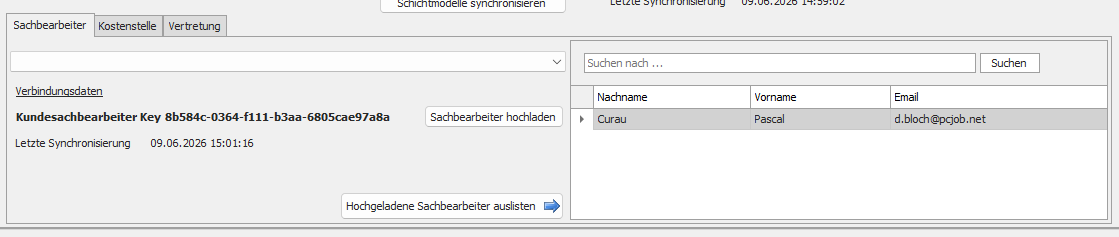
Sie erhalten eine direkte Bestätigung und der Kundesachbearbeiter Key ist nun gefüllt.
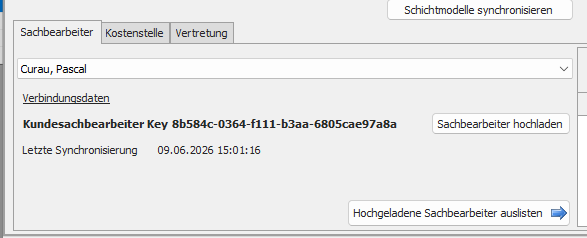
Wiederholen Sie dies nun für sämtliche Sachbearbeiter, welche Sie für diesen Kunden benötigen.
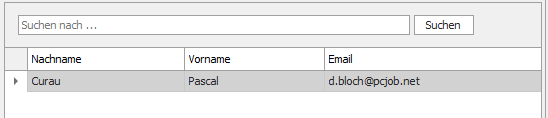
Sie können über "Hochgeladene Sachbearbeiter auslisten" jederzeit anzeigen, welche Sachbearbeiter bereits auf staffingtime hochgeladen wurden.

Kunde Kostenstelle
Falls Sie mit Kostenstellen arbeiten möchten, können Sie auch diese auswählen und über Kostenstelle hochladen an staffingtime senden.
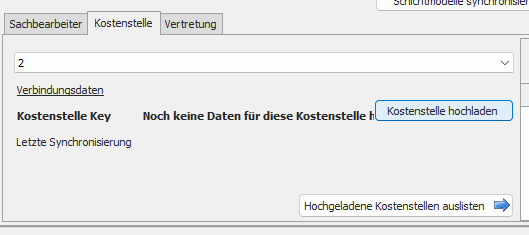
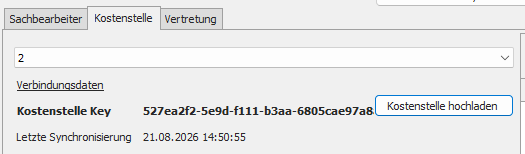
Auch hier erhalten Sie eine direkte Bestätigung und den entsprechenen Key.
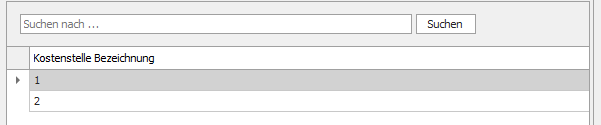
Sie können über "Hochgeladene Kostenstellen auslisten" jederzeit anzeigen, welche Kostenstellen bereits auf staffingtime hochgeladen wurden.

Aktuell werden Schichten synchronisiert, sprich sämtliche Daten werden vollständig aktualisiert.
Um Ihre Kundenschichten in staffingtime hochzuladen, klicken Sie, nachdem der Kunde hochgeladen wurde, einfach auf "Schichten synchronisieren".

Kunde Sachbearbeiter Vertretung
Hier können Sie Abwesenheitsvertretungen, z.B. bei Ferien, für die Sachbearbeiter Ihrer Kunden definieren. Im vorgegebenen Zeitraum werden die Signier-Emails an die entsprechende Vertretung gesendet.
Bitte beachten Sie: Beide Sachbearbeiter müssen bereits hochgeladen sein! Klicken Sie ggf. auf "Hochgeladene Sachbearbeiter einlesen", um die Auswahllisten zu aktualsieren. Ausserdem wird die Vertretung nur für den entsprechenden Mandanten gespeichert.

Um eine neue Vertretung zu erfassen, wählen Sie die beiden Personen und tragen Sie den Zeitraum ein. Anschliessend klicken Sie auf "Vertretung hochladen/aktualisieren".

Sie können über "Hochgeladene Vertretungen auslisten" jederzeit anzeigen, welche Vertretungen für diesen Kunden bereits erfasst wurden.

