Kunde
Einleitung
Während Sie noch auf die Einladungsbestätigung des Mitarbeiters warten, können Sie bereits die Kunden auf staffingtime hochladen. Diese Prozess ist ein wenig umfangreicher, da hier sowohl der Kunde, dessen Sachbearbeiter und Kostenstellen hochgeladen werden müssen.
Für einen Einsatz auf staffingtime sind Kunde und Sachbearbeiter im Einsatz und auf staffingtime erforderlich, die Kostenstellen sind fakultativ.
In der Kundenübersicht können Sie über das Kontextmenu die staffingtime Arbeitsumgebung aufrufen. Die Übersicht ist aktuell noch nicht verfügbar.
Beachten Sie, dass jeder Kunde inklusive seiner Sachbearbeiter und Kostenstellen für jede Filiale separat hochgeladen werden muss, auf staffingtime sind diese Zuweisungen wie auch in pcjob.net getrennt.

Kunde hochladen
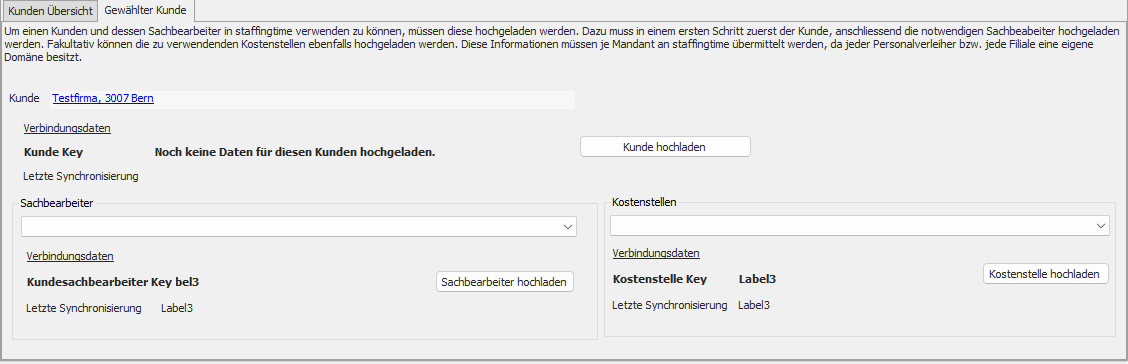
Öffnen Sie den Kunden in der staffingtime Arbeitsumgebung. Sie sehen beim ersten Aufruf, dass noch keine Daten hochgeladen wurden.
Kunde
Laden Sie als erstes den Kunden über Kunde hochladen auf staffingtime hoch.

Sie erhalten eine direkte Bestätigung und der Kunde Key ist nun gefüllt.
Kunde Sachbearbeiter
Wählen Sie nun den gewünschten Sachbearbeiter aus und laden Sie diesen über Sachbearbeiter hochladen auf staffingtime hoch.
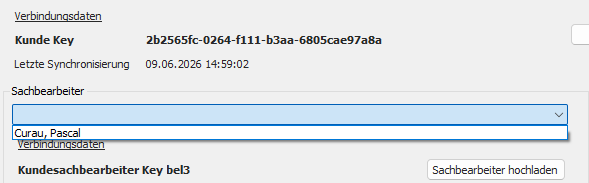
Sie erhalten eine direkte Bestätigung und der Kundesachbearbeiter Key ist nun gefüllt.
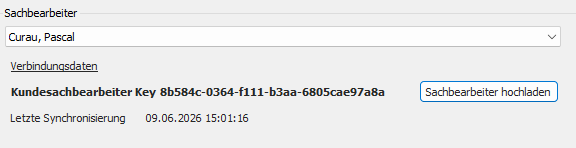
Wiederholen Sie dies nun für sämtliche Sachbearbeiter, welche Sie für diesen Kunden benötigen.
Kunde Kostenstelle
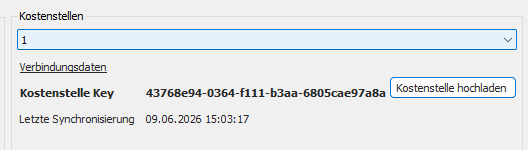
Falls Sie mit Kostenstellen arbeiten möchten, können Sie auch diese auswählen und über Kostenstelle hochladen an staffingtime senden.
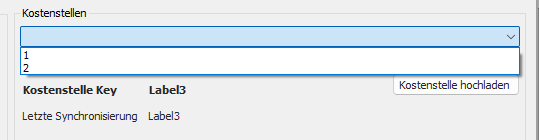
Auch hier erhalten Sie eine direkte Bestätigung und den entsprechenen Key.